生成AIを安全に使う方法。Gemini編

Geminiを仕事やプライベートで安全に使う方法を記載します。特に情報が生成AIに残る、他の人に伝わるリスクは誰しも思うことなので。企業とプライベートの二つに分けて記載します。

A.Geminiを企業内で安全に使う方法

1. Google Workspace with Gemini

これは、企業向けに設計されたGoogle Workspaceの追加機能として提供されるものです。

  • 特徴:
    • Google Workspaceとの統合: Gmail、ドキュメント、スプレッドシート、スライド、Google Meetなど、Google Workspaceの各アプリケーション内でGeminiの機能が利用できます。
    • セキュリティとプライバシー:
      • 入力内容の非学習: ユーザーが入力したプロンプトや企業のデータは、Geminiのモデル改善のための学習データとしては使用されないことが保証されています。
      • DLP (Data Loss Prevention) 連携: 上位のエディションでは、機密情報が自動的に識別・保護される機能も提供されます。
    • ライセンス形態:
      • Gemini Business: 利用回数に制限があります(ユーザーあたり月1,000回)。
      • Gemini Enterprise: 利用回数が無制限で、より高度なセキュリティ機能やGoogle Meetでのリアルタイム翻訳などの機能が追加されます。

この形態は、従業員の生産性向上を目的として、日常業務でGeminiを安全に活用したい企業に適しています。

2. Google Cloud Vertex AI

こちらは、より開発者やデータサイエンティスト向けで、企業のAIアプリケーションを構築するためのプラットフォームです。

  • 特徴:
    • カスタマイズと制御: Geminiを含む様々なモデルを、企業のデータでファインチューニング(追加学習)したり、独自のアプリケーションに組み込んだりすることができます。
    • データ主権の確保: 企業が所有するデータをGoogle Cloudのセキュアな環境内で利用するため、データが外部に漏れるリスクを最小限に抑えることができます。
    • 従量課金: 利用したトークン(テキストの単位)数やモデルの使用量に応じて料金が発生する従量課金制が基本です。
    • API利用: GeminiのモデルをAPI経由で利用し、自社のシステムやアプリケーションに組み込むことが主な利用方法となります。

この形態は、Geminiを自社のサービスや製品に組み込みたい企業、または独自のAIモデルを開発・運用したい企業に適しています。


まとめ

  • 「Google Workspace with Gemini」 は、主に従業員の生産性向上を目的とし、既存のGoogle Workspace環境内で安全にGeminiを利用したい場合に最適です。
  • 「Google Cloud Vertex AI」 は、独自のAIアプリケーション開発や、より高度なセキュリティと制御を求める場合に適しています。

どちらの契約形態も、入力した会社の情報がGeminiのモデルに学習されることはなく、企業内のプライベートな利用が可能です。利用目的や企業の規模に合わせて、最適なサービスを選択するのが良いでしょう。

B.プライベートで安全に使う方法

プライベートな情報を入力しても、Geminiがそれを学習しないようにするには、アクティビティ管理をオフにするのが最も確実で簡単な方法です。これにより、チャットの履歴や入力内容がアカウントに保存されず、Geminiのモデル改善のためのデータとして利用されることもなくなります。


アクティビティ管理をオフにする方法

アクティビティ管理の設定を変更する手順は以下の通りです。

  1. Geminiのウェブサイトにアクセス: ブラウザでGeminiのトップページを開きます。
  2. アクティビティ管理ページへ移動: 画面左上にあるメニューアイコン(3本線)をクリックし、「アクティビティ」を選択します。
  3. Geminiアクティビティをオフにする: 「Geminiアクティビティ」という項目のトグルスイッチをクリックして、オフの状態にします。
  4. 確認と設定の完了: 設定変更に関する確認メッセージが表示されるので、「オフにする」を選択して完了です。

この設定を変更すると、今後のチャット履歴は保存されません


その他の注意点とヒント

  • 一時的な利用: 会社の機密情報など、特にセンシティブな情報を扱う際は、アクティビティ管理をオフにしておくことを強く推奨します。
  • 過去の履歴の削除: アクティビティ管理をオフにしても、それ以前に保存された履歴は残ったままです。過去の履歴も完全に削除したい場合は、アクティビティ管理ページから手動で削除する必要があります。
  • セッションごとの削除: アクティビティ管理をオンにしたままでも、チャットセッションごとに履歴を削除できます。ただし、これを毎回行うのは手間がかかるため、頻繁に機密情報を扱う場合は、最初からアクティビティ管理をオフにしておく方が安全です。

これらの方法を実践することで、会社の情報を安全に保ちながら、Geminiを安心して利用することができます。ご自身の情報保護のためにも、これらの設定をぜひ活用してください。

カテゴリー: AI | タグ: | コメントする

生成AIを安全に使う方法。ChatGPT編

個人的な利用と企業としての利用で手段は変わる為、2つに分けて記載します。企業のコンプライアンスや情報漏洩なども気にすべき点を考慮した使い方もできるようになっています。

A.企業用 ChatGPT Enterprise 又はTeamsプラン 利用

1. 社内限定の知識ベースを作成できる

ChatGPT Enterpriseでは、社内専用のナレッジ(ドキュメント、FAQ、マニュアルなど)をアップロードして、社員がChatGPTに質問できるようにすることが可能です。
この知識は外部には共有されず、同じ企業アカウントのユーザーだけが利用できます。

  • 例:
    • 製品仕様書や開発ガイドラインをアップロードして、社員が自然言語で質問
    • 社内の業務フローや手順書をまとめておき、新人研修やサポートに活用
    • よくある顧客対応FAQを一元化して、カスタマーサポートの効率化

2. データの安全性

  • データは企業テナント内で分離管理
    Enterprise/Teamプランでは、やり取りしたデータはOpenAIの他のユーザーから完全に隔離されます。
  • モデル学習には使われない
    会話内容やアップロードしたファイルは、モデルの再学習に利用されません。
  • SOC 2, GDPR 対応
    コンプライアンス要件に対応したデータ保護が実施されており、企業利用に適しています。

3. 管理機能

  • 管理者コンソール
    ユーザー管理、権限設定、SSO(シングルサインオン)連携が可能。
  • アクセス制御
    特定の部署だけがアクセスできる専用ナレッジを作ることも可能。

4. チームコラボレーション

  • 会話の共有
    社内メンバーと会話スレッドを共有して、同じAIアシスタントに質問を続けることができます。
  • プロジェクト別のワークスペース
    プロジェクトごとに知識や履歴を整理し、関係者だけで利用することが可能。

まとめると、企業用アカウントを使えば 「社内専用の知識ベース+安全なAIチャット環境」 を作れます。社外に情報が出る心配なく、組織全体でAIを活用できます。

B.個人的に記録に残さない使い方

個人で利用する時は、履歴を残さない方法か、一時チャットの利用がよさそうです。特に一時チャットはその時だけ利用できるため、重宝しそうです。

1. 会話履歴をオフにする

ChatGPTには 「会話履歴とトレーニング」 という設定があり、これをオフにすると会話内容がアカウント履歴に保存されず、モデルの改善にも使われません。

  • 設定方法
    1. ChatGPT画面の左下の ⚙️「設定」をクリック
    2. 「データ管理」を選択
    3. 「会話履歴とトレーニング」をオフにする

この状態では、過去のやり取りは残らず、再訪時に参照もできません。


2. 一時チャット(テンポラリーチャット)の活用

OpenAIでは「一時チャット(temporary chat)」機能が提供されています。
これは 完全に履歴を残さないセッション で、終了後は復元できません。

一時チャットは新規チャットを開いた時に右上に出てくる破線の円をクリックし、チェックが付いた状態が一時チャットになります。

  • 機能の特徴:
    • 履歴は一切残らない
    • 通常のチャットと同じ機能が使える
    • セッションを閉じると会話は消える

3. ローカル環境の工夫

  • シークレットウィンドウを使用
    ブラウザに履歴やCookieを残したくないときは、Chromeの「シークレットモード」やSafari/Firefoxの「プライベートブラウジング」を利用すると良いです。
  • スクリーンショットやログを残さない
    PCやブラウザの自動記録(スクリーンショット同期や履歴バックアップ)が有効な場合は、必要に応じて無効化。

4. 入力内容に注意する

  • 個人情報・機密情報は極力避ける
    本名、住所、ID、会社の未公開情報などは入れない方が安全です。
  • 匿名化・抽象化する
    どうしても実データで試したいときは、顧客名や数値を仮のものに置き換えると安心です。

5. 定期的な履歴削除

仮に履歴を残す設定にしていた場合も、あとから削除可能です。

  • 履歴削除の手順
    1. 左サイドバーの「履歴」から不要なチャットを削除
    2. 「設定 → データ管理 → すべての会話を削除」でまとめて削除も可能

まとめ

個人アカウントで安全に使いたいなら、

  • 会話履歴をオフ
  • 一時チャットを利用
  • 機密情報は入れない/匿名化する

この3点を押さえておくと、記録を残さず安心して利用できます。

最後に

日々機能が改善されていく、魅力的な生成AIを安全に有意義に使えるようにしましょう。

カテゴリー: AI | タグ: | コメントする

Gemini nano-bananaでフィギュアを作ってみた。ChatGPTとの比較付き

最近、nano-bananaを使って実在の人物や、アニメやゲームのキャラクターをフィギュアにしている記事がよく見かけられます。流行りにのって、Seaside cloudworksのキャラクターでもフィギュア化してみました。しかし、Geminiホント優秀です。

早速、フィギュア作成

綾瀬さんと、神谷さんを使って試してみたいと思います。まずは綾瀬さん。今日になったらGeminiでもnano-bananaが使えるようになっていたので、Geminiで実行です。拾ってきたプロンプトほぼそのままに一部だけ見直して作成。作成のスピードがかなり速いです。

元の画像をまさに立体化したような質感でこれは衝撃的ですね。実物だと思ってしまいますが、これは生成された画像なんですよね。

次は、神谷さん。神谷さんには椅子に座った画像で試してみました。ちょっとポーズや椅子を足したりと工夫も可能です。最初に椅子に座っている絵をChatGPTで書いてもらい、それをGeminiで下のように生成してみたものです。

ちょっとオフィスには豪華すぎる印象の椅子ですが、神谷さんにはよく似合っています。こんなフィギュアありそうです。

とてもリアルに忠実にその場にあるかのような臨場感が素晴らしいと思います。

ChatGPTは、リアル化がちょっと方向性が違っているようです。

綾瀬さんの画像を元におなじプロンプトでChatGPTにも同じことをやってもらいました。

ChatGPTでも同じようなことはできるんですね。結果は、パッケージの女性はよいとして、フィギュアになった綾瀬さんは少し年を取ったというか、実際に存在する人だったらこんな感じだろうなと本当にリアルな感じになりました。

今回の期待値としては、Geminiの方が近いと思いました。お試しあれ!

カテゴリー: AI | タグ: , | コメントする

Gemini storybookで絵本を作ろう。

Geminiに新しいStorybookという機能が追加されました。まだ試験運用中のようですが、試してみるとかなりワクワクする仕上がりです。実際に作った絵本のリンクと共に紹介します。

Storybookの作り方

非常に簡単に作ることができます。メニューを選んでプロンプトにテーマ、対象年齢や内容などを与えるのみです。

  • Gemini を開く
  • 正面又は、左側のサイドバーから”Storybook”を選択。
  • プロンプトを入力
  • 完成

絵本を作ってみた!

以下のプロンプトを入力し出来上がったものがこちらです。少し出来上がった後に調整しましたが、ページ間の絵に矛盾があったりとありますが、それぞれ素晴らしい絵がついて自動的にストーリーも追加されています。プロンプトのライトセーバーと書いたので、ところどころジェダイの騎士のようになっています。

プロンプト

日々の鍛錬の重要性を教えるテーマで、対象年齢は小学生以下、日本の漫画スタイルで、登場人物はアライグマの獣人の子供が、剣術を磨くために日々様々な鍛錬をし青年になった時。師匠からカーキ色のローブとライトセイバーを伝授され、一人前の剣士として歩み始める。

絵本「レンと光の剣」

出来上がった絵本はこちらで参照可能です。よかったら見てみてください。

https://g.co/gemini/share/da7904754f15

カテゴリー: AI | タグ: | コメントする

Gemini 2.5 Flash Image(nano-banana)で画像を生成!Google AI Studio を使った簡単な使い方

はじめに:Gemini 2.5 Flash Imageとは?

最新のAIモデルである Gemini 2.5 Flash Imageは、その名の通り「フラッシュ」のように高速な処理が特徴です。特に、画像生成においては、複雑なプロンプトに対しても素早く、そして高精度な画像を生成することができます。この記事では、このパワフルなモデルを無料で使える Google AI Studio を活用する手順を解説します。

Google AI Studio で Gemini 2.5 Flash Image を利用する

ステップ1:Google AI Studio で画像を生成する

まず、Google AI Studio の公式サイトにアクセスします。ログイン後、”Try Nano Banana” を選択。「プロンプト」入力欄に、生成したい画像の詳細を記述します。日本語での入力も可能です。その際、生成の元になる画像があれば、それも添付します。

プロンプト入力後、画面右上の「実行」ボタンをクリックすると、Gemini 2.5 Flash Image が画像を生成します。生成された画像が気に入れば、ダウンロードし保存も可能です。

実際に試してみた!2つの実験レポート

今回は、Gemini 2.5 Flash の画像生成能力を検証するため、2つのプロンプトで実験を行いました。特に元の画像がどの程度忠実に再現できるかは大事なポイントです。これまでは、最大二人程度を何度も生成を繰り返してやっと希望の画像を得られるか試しています。

実験1:何人程度認識して生成できるのか。(8人)

目的: 複数人を忠実に再現させるのは難しく、8人はどうか。以下の8人を使った集合写真のような画像を生成させてみました。

生成された画像と考察:

右二人はそこそこ良いですが、左に行くにつれて元の画像からかけ離れていくような印象です。服装は何となく保たれているような感じです。8人をしっかり認識するのは難しいのかも知れません。

実験2:3人ならばどうだ?(冒頭の画像)

目的: 綾瀬さん、本田さん、神谷さんの3人を使って、服装も浴衣に変えて花火を見ている画像を生成させてみました。

生成された画像と考察:

これは素晴らしい結果です。髪型はみんな同じようになってしまいましたが、なかなか良い出来なのではないかと思います。これまでだと全く違う人が出てきたりとしていたことを考えると、一回目でこの結果が得られるのはすごいと思いました。しかも、無料で。

まとめ:Gemini 2.5 Flash Image でブログをより豊かに

Gemini 2.5 Flash Imageを使えば、誰でも簡単に高品質な画像を生成することができます。ぜひ、この記事を参考に、あなただけのオリジナル画像を作成してみてください。

カテゴリー: AI | タグ: | コメントする

Episode 2:小さな一歩から始まるDX — 日常業務の棚卸し

前回の議論で、生成AIをはじめとする最新テクノロジーを使ってDXを進めていこう!と決意を固めたメンバーたち。だが白石がノートPCを閉じながら、ぽつりと言った。

白石「で…DXって、結局どこから始めればいいんだろう?」

沈黙が落ちる。森山は新聞を畳み、神谷は手帳のペンをくるくる回している。

神谷「新しいシステム導入とか、AI活用とか…いきなりそこに飛びつくのは危ないよね」
森山「まずは“今の自分たちの仕事”をちゃんと見つめ直すことじゃないか?」

その一言で、場の空気が変わった。
全員が思い浮かべる。毎日のメール、会議、資料作成、顧客対応…。一つひとつは当たり前で特別ではない。だが、積み重なれば大きな時間を奪っていく。

綾瀬「じゃあまず、“私たちが普段どんな仕事をしているか”をリストにしてみよう」
本田「なるほど、それがDXの第一歩か!」

スクエラも小さくうなずいた。
テーブルの上に置かれたホワイトボードに、最初の文字が書き込まれる。

「日常業務の棚卸し」


会議室のホワイトボードに、黒いペンが走る。

白石「やっぱり一番多いのはメール対応だよな。毎日、受信・返信だけでかなり時間が取られてる」

「メール」と大きく書かれ、その下に項目が並んでいく。

  • 受信チェック
  • 返信作成
  • 添付ファイル整理

綾瀬「どれも当たり前の作業だけど、積み重なると結構な負担になってるよね」

続いて森山が手を挙げる。

森山「会議も多い。打ち合わせ、定例、検討会…同じ内容を別々の会議で話してることもある」

「会議」と書かれ、その下に矢印が伸びる。

  • 定例会議
  • 顧客との打合せ
  • 社内検討会

神谷「資料作りも忘れちゃいけないな。会議のための資料、提案書、報告書…」

「資料作成」と記され、さらに項目が追加される。

  • 企画書
  • 提案資料
  • 報告レポート

すると本田がスクエラを抱き上げて笑う。

本田「顧客対応も大事だよね。電話、チャット、訪問…」
スクエラ「チャットはボクも手伝えるよ!」

一同が笑い、場の空気が少し和んだ。
こうしてホワイトボードには、ぎっしりと業務が並んでいく。

  1. メール対応
  2. 会議
  3. 資料作成
  4. 顧客対応
  5. 電話応対
  6. 社内調整

眺めてみると、改めて気づく。
「自分たちが毎日やっていること」は、想像以上に多く、そして似たような作業も多い。

白石「こうやって書き出すと見えてくるな。DXって、まずはこの“日常”から変えていけばいいんだ」

ホワイトボードを見つめる一同の目に、少しずつ希望の色が灯り始めていた。

カテゴリー: Story | タグ: | コメントする

ChatGPT-5 特に画像生成の改善点

2005/8/7 ChatGPT-5が登場しました。これまでは4o, o3など用途に応じて使い分けが必要でしたが、ひとつに統合され、公式サイトには「推論とチャットを単一システムに統合した、当社の最高性能モデルです。」と書かれています。以下、公式の発表をご確認ください。

GPT-5 のご紹介
https://openai.com/ja-JP/index/introducing-gpt-5

Seaside Cloadworksでは、企画から画像生成などで簡単なプロンプトを投げては、反応を得ている程度の使い方ですが、特に画像生成については全体的にお世話になっています。その為、ChatGPT-5になって画像生成がどのように進化したのか、本人に聞いてみました。

ChatGPT-5での画像生成は何が進化したのか?

上記公式の資料には説明がなかったので、ChatGPT-5自身に聞いてみました。以下、答えです。
本人の答えらしく私と書いてありますので、本当だと思います。


ChatGPT-5(私)の画像生成まわりの違いは、以前のモデル(GPT-4系)と比べて以下のような改善点があります。

1. 認識と生成の統合がより自然に

  • 以前は「画像を読むモデル」と「画像を生成するモデル」が分かれており、やり取りの中で切り替えが必要なこともありました。
  • ChatGPT-5では、画像理解(解析)と画像生成(描画)のやり取りがシームレスになり、1回のやり取りで画像を読み込み → 内容を理解 → 必要なら加工 → 新しい画像を生成という流れがスムーズになりました。

2. 指示理解の精度向上

  • 複雑な構図や細かいスタイル指定(例:「夕暮れの光が差し込む木造カフェの中で、猫がピアノを弾いている様子を油絵風で」)でも、意図通りに反映しやすくなりました。
  • 前は曖昧になりがちだった構図の位置関係・雰囲気の再現がより忠実になっています。

3. 高解像度と細部描写の強化

  • 出力画像の解像度やディテールが向上し、小物や背景のテクスチャまで表現力が増しました。
  • これにより「拡大してもぼやけにくい」画像を作れるようになっています。

4. 編集機能の柔軟化

  • 生成済み画像に対して「一部を差し替える」「色味だけ変える」「背景だけ消す」といった**部分編集(inpainting / outpainting)**がより自然な合成で可能に。
  • これまでよりも既存画像の雰囲気を壊さずに改変できるようになりました。

5. スタイルの一貫性と再現性

  • 同じキャラクターや構図を複数枚の画像にわたって同一の雰囲気・人物で再現するのが得意に。
  • シリーズ作品や漫画的な連続カットの作成がやりやすくなっています。

実際に少し試してみた印象

これまで元の絵を与えて、プロンプトを日本語で与えて(プロンプトがそもそも曖昧なのかも)出てきた画像が、何かがおかしい(手の形)、なんか違うなどもありましたし、手前の人間はよいが後ろの背景は粗いというのもあり、何度も試しては良いものが出るまで繰り返していました。

今回、綾瀬さんと本田さんを使い、それぞれ一発で以下の絵を出せました。精度が上がっている印象を感じます。

① 二人の歩いている連続カット作成

プロンプト
この二人を使って、海辺を散歩しているような連続カットを作れるでしょうか。少し風があり髪や衣服が少しなびくような、ところもあるとよいと思います。

本田さん(左)は何となく元の画像のままの姿勢ですが、顔の向きがが自然ですし、綾瀬さん(右)は手の振り方や顔の向きなど非常に自然です。手足の数もあっているし、すごく良いと思います。そもそもプロンプトが粗いのに精度はよいと思います。

② 二人のハグ

プロンプト
二人が正面からハグしていて目線はカメラ側に向いている様子。バストショットで背景を透過してください。表情は柔らかく微笑んでいる感じで。

細かな指示はしていませんが、結構自然に思います。手も指も自然に思いますし、変にいやらしくなったらどうしようと思いましたが、健康的な感じに留まり安心しました。本田さんは前の画像と表情は変わりませんが、綾瀬さんは口を閉じており多少の変化も見えます。安定感が前とは全然よくなっていると思われます。いいですね。

まとめ

まだこの2枚しか生成していないのですが、安定感を感じています。これからもっと使って実感したいと思います。また、画像しか試していないのでChatGPT-5の推論などの賢くなった部分も今後実感していきたいと思います。これは期待大です。

カテゴリー: AI | タグ: | コメントする

Tips: ChatGPTで「チャットがいっぱいになる」「開始しています」で止まる時の対処法と、会話をプロジェクト化するすすめ

ChatGPTを日常的に使っていると、
チャットがいっぱいになった
開始しています…のまま動かない
といった状態に出くわすことがありますよね。

よくあるトラブル:「開始しています」で止まったまま動かない

以前、私のブログでも書いたように、一時的な回避策はあります。ただ、時間が経つとまた同じ場所で止まってしまうことも多く、根本的な改善にはなりませんでした。

解決策:会話を「プロジェクト化」してChatGPTと付き合う

ChatGPTには「プロジェクト」という便利な機能があります。これを活用すれば、スレッドの制限に縛られず、知識をファイルとして追加・蓄積しながらやり取りできます。

プロジェクト機能を使うことで、以下のようなメリットがあります。

  • 会話が途切れても再開しやすい
  • ノウハウや履歴を整理できる
  • ファイルベースでやりとりが継続しやすい

手順:会話をプロジェクトに移行する方法

ここからは、実際の手順を紹介していきます。

1.チャットがいっぱいになる or 開始していますで止まる

チャットがいっぱいになっただけであれば、その後も続けて使うこともできるのですか、たびたび「いっぱいになった」旨のメッセージも出るのでうっとうしくなります。また「開始しています」が残ってしまうと常にそこからの再開になり、使い物になりません。

そのスレッドで再利用したい内容があれば、知識として出力させてください。形式は表でもマークダウンでもよいと思います。

2.新しい「プロジェクト」を作成する

左側のメニューから「+ 新しいプロジェクト」をクリックします。
プロジェクト名を設定し、「作成」でスタート。

3.チャットをプロジェクトに追加する

画面右上の「・・・」から、「プロジェクトに追加する」を選択し、上で作成したプロジェクトにチャットを追加する。

4.ファイルをプロジェクトに加える

上記1.で出力したファイルをプロジェクトファイルに追加します。左側のプロジェクト名を押して現れる画面に「プロジェクトファイル」があり、そこをクリックするとファイルを追加できます。

これにより、過去のノウハウや資料を元にチャットができます。

スレッドの記憶 vs プロジェクトの知識

「スレッドで続けてるほうが記憶してくれてる気がする…」という方も多いと思います。
ですが、プロジェクトでファイルベースにしていくと、むしろ知識の精度が安定するのではと考えています。ファイルを元にしているので再現性も出てくるとは期待しています。

過去の資料ややりとりをChatGPTがきちんと参照してくれるので、一時的な“記憶”よりも、継続的な“知識”が蓄積されるイメージです。

私も「開始しています」で停まってしまったものをプロジェクトに加えて利用するようにしています。

カテゴリー: AI | タグ: | コメントする

ChatGPT エージェント登場!Gmail の重要メール探索を頼んでみた結果と限界

ChatGPT に「エージェント機能」が追加され、Plus($20/月)でも使えるようになっていたので、Gmail の未読メールを整理する用途で試してみました。「Uber Eatsでお弁当を頼む」のような“外部サービスを横断操作”するデモも見かけますが、今回は Gmail コネクタに絞って、どこまで自動整理できるのかを検証しています。

目次

  • この記事でやったこと(前提)
  • 事前準備:Gmail コネクターを有効化
  • 実験①:返信が必要な重要メールはある?
  • 実験②:検出した DM にラベルを自動付与できる?
  • 実験③:DM をゴミ箱へ自動移動できる?
  • そもそも Gmail コネクターで「できる/できない」こと
  • 実験④:送信元別 × 月別で件数をカウントし、表&グラフ化
  • 実験⑤:これを毎月 1 日に自動実行してメールで知らせてくれる?
  • 番外編:DM 停止リンクの案内はしてくれる(が、最終クリックは自分で)
  • 使ってみて分かったこと・活用アイデア
  • まとめ

事前準備:Gmail コネクターを有効化

最初にエージェントへ次のプロンプトを投げました。

プロンプト
私の gmail に届いている未読のメールについて、回答必要なメールを抽出して欲しい。DM については振り分けを行いたい。

しかし 「Gmail に接続できない」 というエラーに。
そこで [設定 → コネクター]から Gmail を接続し、再挑戦。

実験①:返信が必要な重要メールはある?

Gmailコネクターを設定し、再度試します。以下のプロンプトで設定完了も伝えてみます。

プロンプト
gmail に接続できるように設定しました。もう一度試してください。

結果

  • 返信が必要な“人間からの重要メール”は 0
  • Google のセキュリティ通知 1 件(返信不要)
  • あとはほぼ DM(広告/メルマガ)

エージェントの動作は上の図のように動画でライブ配信のように見えます。結果、…人とメールしていない寂しさが浮き彫りに。実業務で Gmail を使っていないので、まあそうだよね、という結論。

実験②:検出した DM にラベルを自動付与できる?

Gmail上もプロモーションとして区分けされていることは理解しつつ、実験的にラベル付与を試してみます。ラベルがつけられれば、Gmail上でのフィルターも容易になる為です。

プロンプト
上記 DM と検出したメールについて、DM のラベル設定をお願いします。gmail 上でのフィルターに利用します。

結果

  • できませんでした。
  • **Gmail コネクタには「ラベル付与」機能がない(=操作 API が未提供)**とのこと。
  • 代替案として、“検索条件を出してくれる”→自分で Gmail 側のフィルターを作るのは可能。

実験③:DM をゴミ箱へ自動移動できる?

ラベルがつけられないのであれば、そのまま不要なメールとして削除はできるか試してみます。

プロンプト
gmail で上記で検出した DM をゴミ箱に移動をお願いします。

結果

  • こちらも不可。同じく削除・移動の API が未提供

そもそも Gmail コネクターで「できる/できない」こと

エージェントというよりはGmailコネクターを試している状況ですが、結局何ができるかあらかじめ知っておく必要があったと改めて思い、確認しました。

できる(参照系)

  • search_emails:条件検索(未読、期間、from、subject など Gmail の検索演算子が使える)
  • search_email_ids:メール ID のみを高速取得
  • read_email:個別メールの本文・ヘッダーを取得

できない(操作系)

  • ラベル付与、既読化、削除、移動、返信、送信
  • 自動スケジュール実行(定時バッチ)や、結果をメールで自動通知

実験④:送信元別 × 月別で件数をカウントし、表&グラフ化

参照系のAPIに対応しているのであれば、どの程度メールが届いているのか分かりやすく表示ができるか試してみます。月単位の送信元別のメール件数をカウントさせてみます。

プロンプト
gmail に届いているメールの発信元別に月単位の件数をカウントし表と折れ線グラフにまとめられますか。

結果

  • 5〜7 月(直近 3 か月)で、送信元ごとの件数を表に集計
  • 折れ線グラフで増減を可視化
  • ついでに 「この送信元はどんな内容を送ってきているのか」も要約してくれたので、どこから配信停止するかの判断材料に◎

実験⑤:これを毎月 1 日に自動実行してメールで知らせてくれる?

この結果がでれば、不要なDMの仕分けも容易になりそうです。毎月定期的に実行してくれたりしないのか聞いてみます。

プロンプト
この分析作業を毎月 1 日に自動的に実施し、結果をメールで知らせてくれますか?

結果

  • NG。ChatGPT(エージェント)単体では「スケジューリング」と「メール送信」ができない
  • 代替案:
    • Google Apps Script(GAS)+ Gmail API で同等処理を自動化
    • あるいは Zapier / Make 等のオートメーションツールを併用

番外編:DM 停止リンクの案内はしてくれる(が、最終クリックは自分で)

最後にならばと配信の停止を自動的にやってくれれば・・・

とあるショッピングモール からの DM を止めたいと依頼すると、メール本文内から「配信停止リンク」を探し当てて提示してくれました。
ただし 実際の停止ページ操作はユーザー自身で行う必要あり(外部サイトの画面遷移やログイン操作はこの環境では不可)。

ただ、このエージェントは、配信停止のサイトまでは案内しブラウザも表示してくれました。なぜかメールアドレスの入力が化けたので、実際の停止には至りませんでしたが、結構親切だなと思いました。

使ってみて分かったこと・活用アイデア

良かった点

  • “読む系”タスクがめっぽう強い
    未読整理、キーワード監視、アカウントからの通知抽出などはかなり実用的
  • 大量の DM を「送信元 × 月別」で一気に見える化
    どこを止めれば効果的かが一目瞭然
  • プロンプトだけで“集計 & グラフ化”まで出力
    分析の初動に便利

物足りなかった点(現行の制約)

  • Gmail への操作(ラベル付与、削除、返信、送信)ができない
  • スケジュール実行・自動通知もできない
    → 外部のワークフロー/スクリプトと組み合わせる必要あり

こう使うと良さそう

  • “まずは見える化”の部分だけを ChatGPT に任せる
    → 結果を見ながら、自分で Gmail 側フィルタや配信停止をセット

まとめ

  • ChatGPT エージェント+Gmail コネクタは、メールの“検索・要約・集計・可視化”に強い
  • ただし メールの“操作(ラベル付与・削除など)や自動送信/定期実行”は現状できない
  • **「まず視える化して、止めるところを決める」**用途には十分使える
  • 今後、操作系の API が解放されたら一気に “実務自動化ツール” として化ける可能性大

まだまだエージェントを使いこなせてはいないですが、他のサービスとつないで対応を依頼できる可能性は感じました。今後の進化に期待しつつ、いろいろと試してみたいと思います。

カテゴリー: AI | タグ: | コメントする

Gensparkで爆速スライド作成!AIがあなたの企画を形にする方法

「企画書作成、面倒だな…」「スライドのデザインに時間がかかる…」そんな悩みを抱えていませんか?本記事では、AIスライド作成ツールGensparkを使って、驚くほど簡単にハイクオリティな企画スライドを作成する方法をご紹介します。さらに、[ここにGamma実験時のリンクを含める]で前回試したGammaとの比較も交えながら、Gensparkの魅力と可能性を深掘りしていきます。

1.Gensparkとは?

Gensparkは、対話型AIを活用してスライドを自動生成する画期的なツールです。プロンプトを入力するだけで、AIがコンテンツの内容を理解し、構成、デザイン、画像選定までを一手に引き受けます。企画書、プレゼンテーション、レポートなど、様々な用途のスライドを効率的に作成できるため、ビジネスパーソンや学生にとって強力な味方となるでしょう。

https://www.genspark.ai

2.Gensparkで「Seaside Cloudworks」サイト企画スライドを作成!

今回は、「クラウドサービスのコンサルティングと導入支援を行う会社のウェブサイト企画」というテーマで、Gensparkを使ってスライドを作成するプロセスをご紹介します。

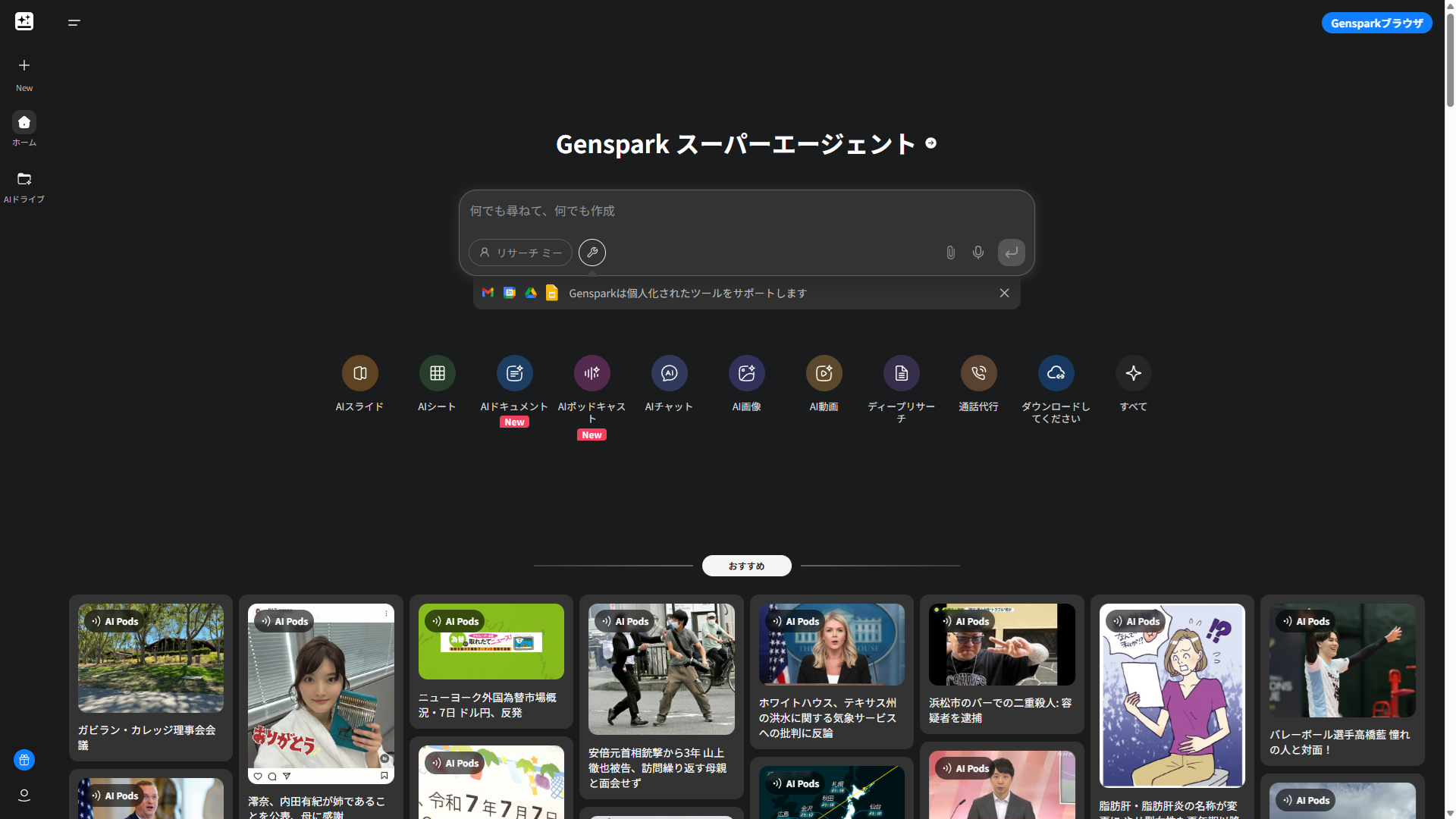
(1) Gensparkを起動

まずはGensparkのウェブサイトにアクセスします。初期画面はシンプルで分かりやすく、直感的に操作できるデザインになっています。

https://www.genspark.ai

(2) AIスライドを選択し、プロンプトを入力

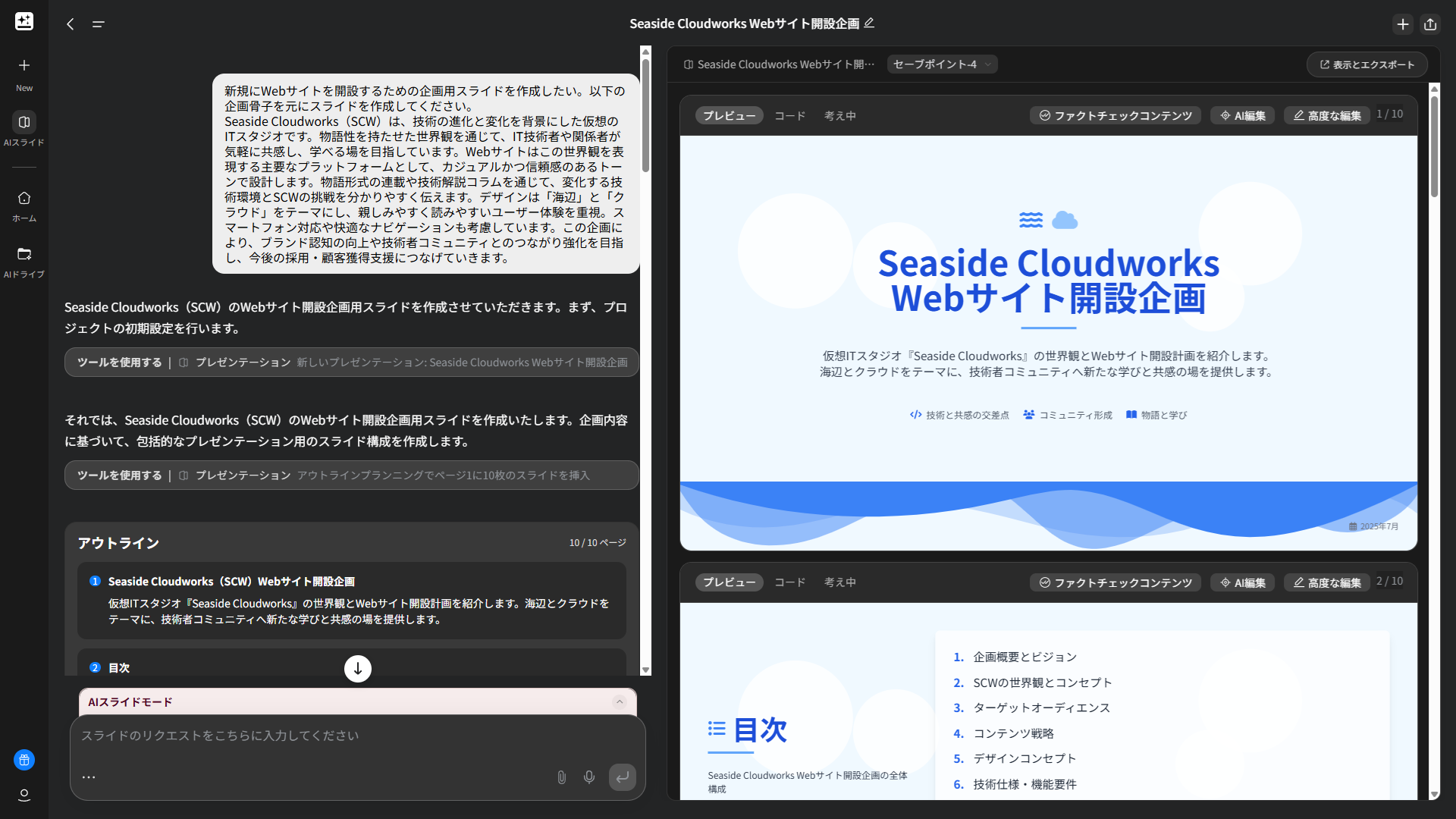
初期画面から「AIスライド」を選択し、以下のプロンプトを入力しました。

今回貼り付けた企画要約

Seaside Cloudworks(SCW)は、技術の進化と変化を背景にした仮想のITスタジオです。物語性を持たせた世界観を通じて、IT技術者や関係者が気軽に共感し、学べる場を目指しています。Webサイトはこの世界観を表現する主要なプラットフォームとして、カジュアルかつ信頼感のあるトーンで設計します。物語形式の連載や技術解説コラムを通じて、変化する技術環境とSCWの挑戦を分かりやすく伝えます。デザインは「海辺」と「クラウド」をテーマにし、親しみやすく読みやすいユーザー体験を重視。スマートフォン対応や快適なナビゲーションも考慮しています。この企画により、ブランド認知の向上や技術者コミュニティとのつながり強化を目指し、今後の採用・顧客獲得支援につなげていきます。

プロンプト入力後、「スタート」ボタンをクリックすると、AIによるスライド生成が開始されます。

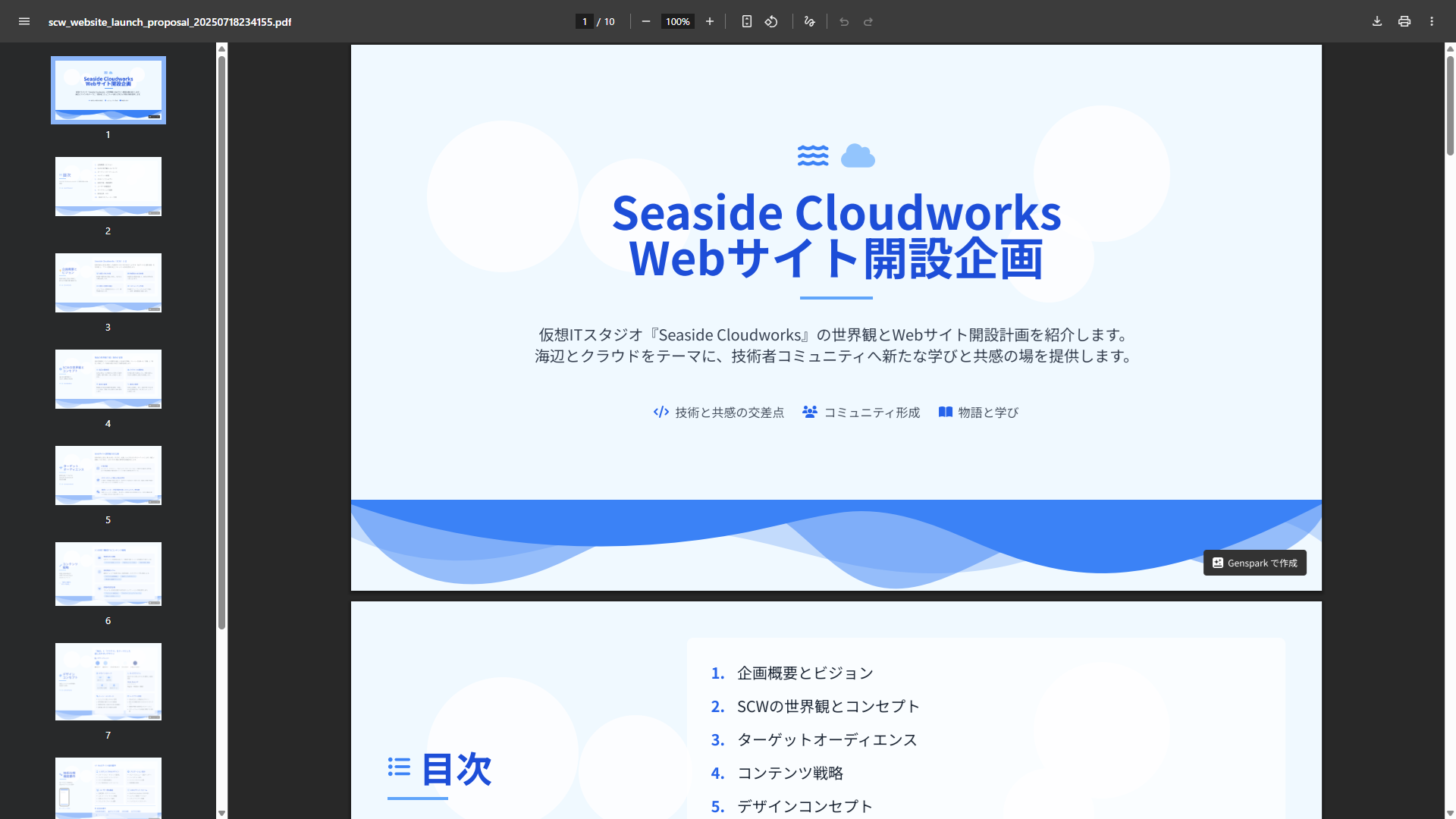
(3) 完成!プレビューとダウンロード機能

数分でスライドが完成しました。完成後、すぐにプレビューで内容を確認できます。Beta版ではありますが、PDF形式やPowerPoint形式でダウンロードできる機能も提供されています。これにより、作成したスライドをオフラインで共有したり、他のツールで編集したりすることが可能です。

3.使ってみた所感とGammaとの比較

Gensparkを実際に使ってみて、いくつかの気づきがありました。

Gensparkの所感

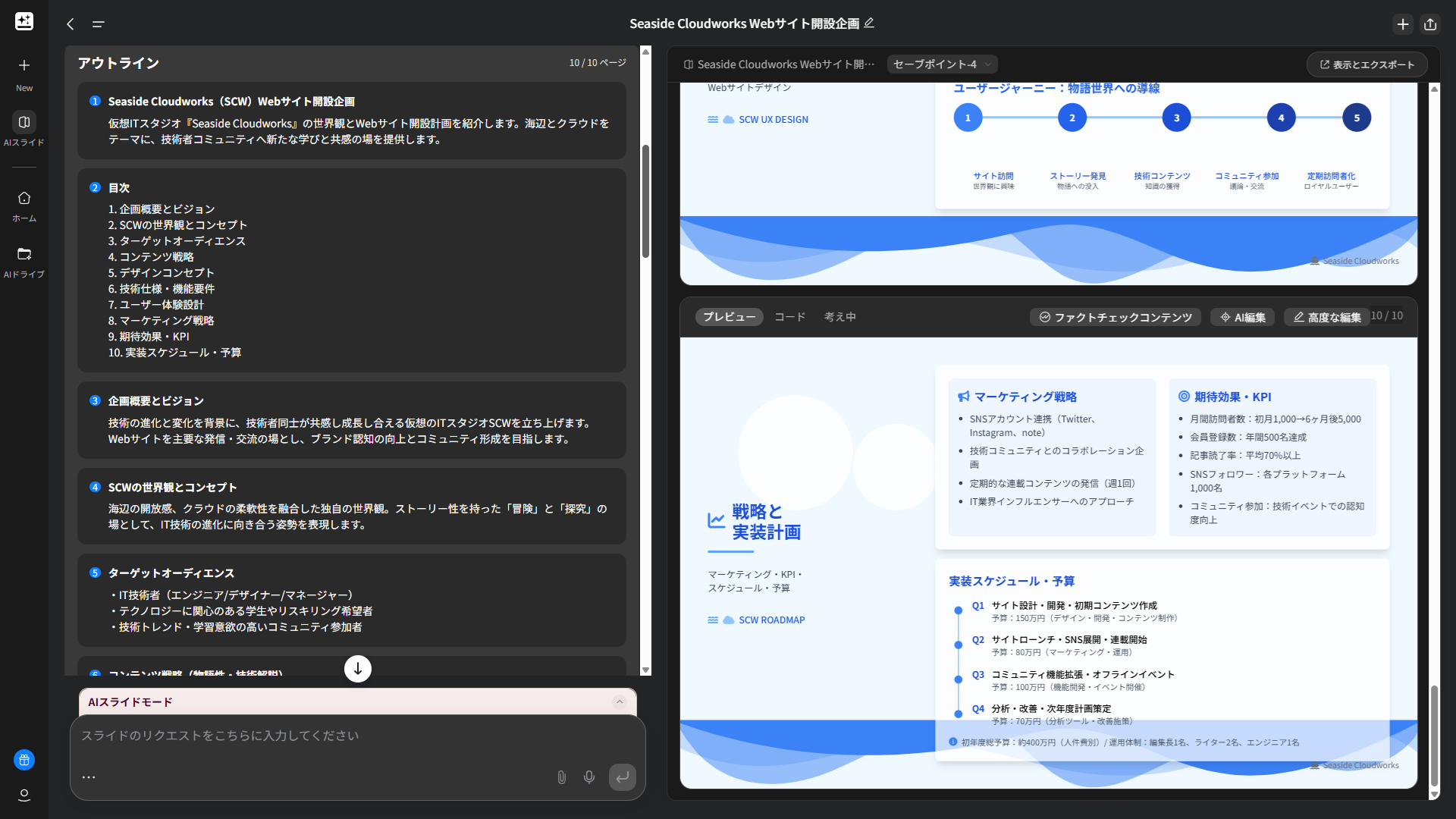
スライドが順次生成される様子は、見ているだけでも楽しく、AIがアイデアを形にしていく過程にワクワク感がありました。特に、目次以降は並行してコンテンツが生成されるため、Gensparkのパワフルさを実感できます。日本語も非常に自然で、違和感なく読み進めることができました。

プロンプトを入力するだけで、数分でスライドが完成するのは感動的です。企画の初期段階でアイデアを素早く形にしたい場合に、非常に強力なツールだと感じました。

AIが自動で最適なレイアウトや画像を選定してくれるため、デザインの知識がない人でもプロフェッショナルな見た目のスライドが作成できます。入力したプロンプトを正確に解釈し、論理的な構成でスライドを生成してくれるのも特筆すべき点です。今回のようなウェブサイトの企画では、必要な要素が網羅されており、骨子としては十分に活用できるレベルでした。予算や人員構成など、実態と乖離する部分は後から見直していけば良いでしょう。

Gammaとの比較

同様のテーマでGammaも試してみました。Gammaも非常に優れたAIスライド作成ツールであり、Gensparkとは異なる強みがあります。

Gensparkは、慣れ親しんだPowerPointのようなスライドサイズで出力され、Beta版ながらPDFやPowerPoint形式でのダウンロードが可能です。一方、Gammaはコンテンツの量に応じてサイズが変化し、ウェブ上でランディングページのように閲覧するのに適しています。Web上での見栄えを重視するならGamma、既存のプレゼンツールとの連携やオフライン利用を重視するならGensparkが有利と言えるでしょう。

今回の「ウェブサイト企画」のように、明確な目的とコンテンツ構成がある程度決まっている場合は、Gensparkの手軽さとスピードが非常に際立ちました。Gammaの場合は、生成されたスライドを元にユーザーが自由に編集を加えて作り込んでいくことができるため、「作り切り」ではなく、より詳細なカスタマイズやブラッシュアップをしたい場合にメリットがあると感じました。

4.最後に

Gensparkは、AIを活用することで、これまで時間と手間がかかっていたスライド作成の常識を覆すツールだと感じました。特に、以下のような方におすすめです。

  • 企画の初期段階でスライドを素早く作成したい方
  • デザインスキルに自信がないが、プロフェッショナルな資料を作りたい方
  • 日々の業務でプレゼン資料作成が多い方

もちろん、AIが生成したスライドが100%完璧というわけではありません。しかし、そこから加筆修正を行うことで、ゼロから作成するよりも格段に効率的に、質の高いスライドを完成させることができます。

ぜひ一度、Gensparkを試してみて、その驚くべき体験をしてみてください。あなたの企画作成が、よりスムーズに、よりクリエイティブになること間違いなしです。

カテゴリー: AI | タグ: | コメントする