はじめに:Gemini 2.5 Flash Imageとは?
最新のAIモデルである Gemini 2.5 Flash Imageは、その名の通り「フラッシュ」のように高速な処理が特徴です。特に、画像生成においては、複雑なプロンプトに対しても素早く、そして高精度な画像を生成することができます。この記事では、このパワフルなモデルを無料で使える Google AI Studio を活用する手順を解説します。
Google AI Studio で Gemini 2.5 Flash Image を利用する
ステップ1:Google AI Studio で画像を生成する
まず、Google AI Studio の公式サイトにアクセスします。ログイン後、”Try Nano Banana” を選択。「プロンプト」入力欄に、生成したい画像の詳細を記述します。日本語での入力も可能です。その際、生成の元になる画像があれば、それも添付します。
プロンプト入力後、画面右上の「実行」ボタンをクリックすると、Gemini 2.5 Flash Image が画像を生成します。生成された画像が気に入れば、ダウンロードし保存も可能です。
実際に試してみた!2つの実験レポート
今回は、Gemini 2.5 Flash の画像生成能力を検証するため、2つのプロンプトで実験を行いました。特に元の画像がどの程度忠実に再現できるかは大事なポイントです。これまでは、最大二人程度を何度も生成を繰り返してやっと希望の画像を得られるか試しています。
実験1:何人程度認識して生成できるのか。(8人)
目的: 複数人を忠実に再現させるのは難しく、8人はどうか。以下の8人を使った集合写真のような画像を生成させてみました。
生成された画像と考察:

右二人はそこそこ良いですが、左に行くにつれて元の画像からかけ離れていくような印象です。服装は何となく保たれているような感じです。8人をしっかり認識するのは難しいのかも知れません。
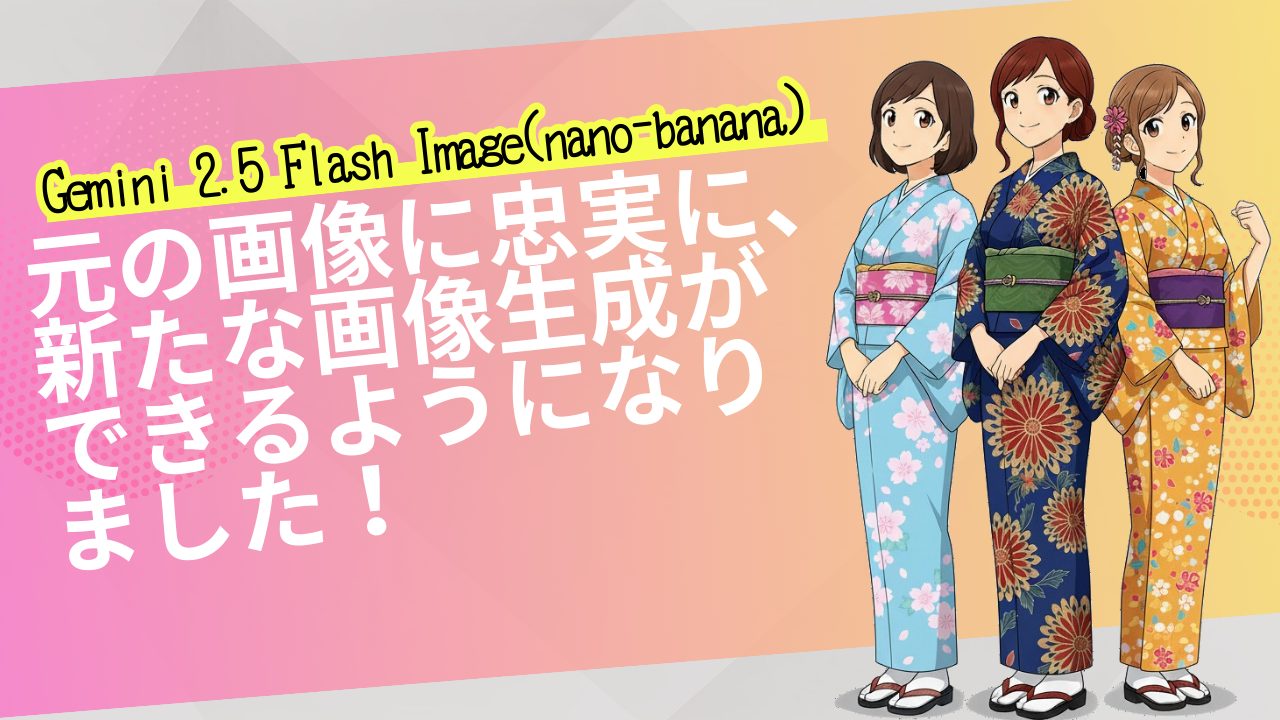
実験2:3人ならばどうだ?(冒頭の画像)
目的: 綾瀬さん、本田さん、神谷さんの3人を使って、服装も浴衣に変えて花火を見ている画像を生成させてみました。
生成された画像と考察:

これは素晴らしい結果です。髪型はみんな同じようになってしまいましたが、なかなか良い出来なのではないかと思います。これまでだと全く違う人が出てきたりとしていたことを考えると、一回目でこの結果が得られるのはすごいと思いました。しかも、無料で。
まとめ:Gemini 2.5 Flash Image でブログをより豊かに
Gemini 2.5 Flash Imageを使えば、誰でも簡単に高品質な画像を生成することができます。ぜひ、この記事を参考に、あなただけのオリジナル画像を作成してみてください。